
Spodní lišta: pět záložek, mezi kterými přepínáte celou aplikaci
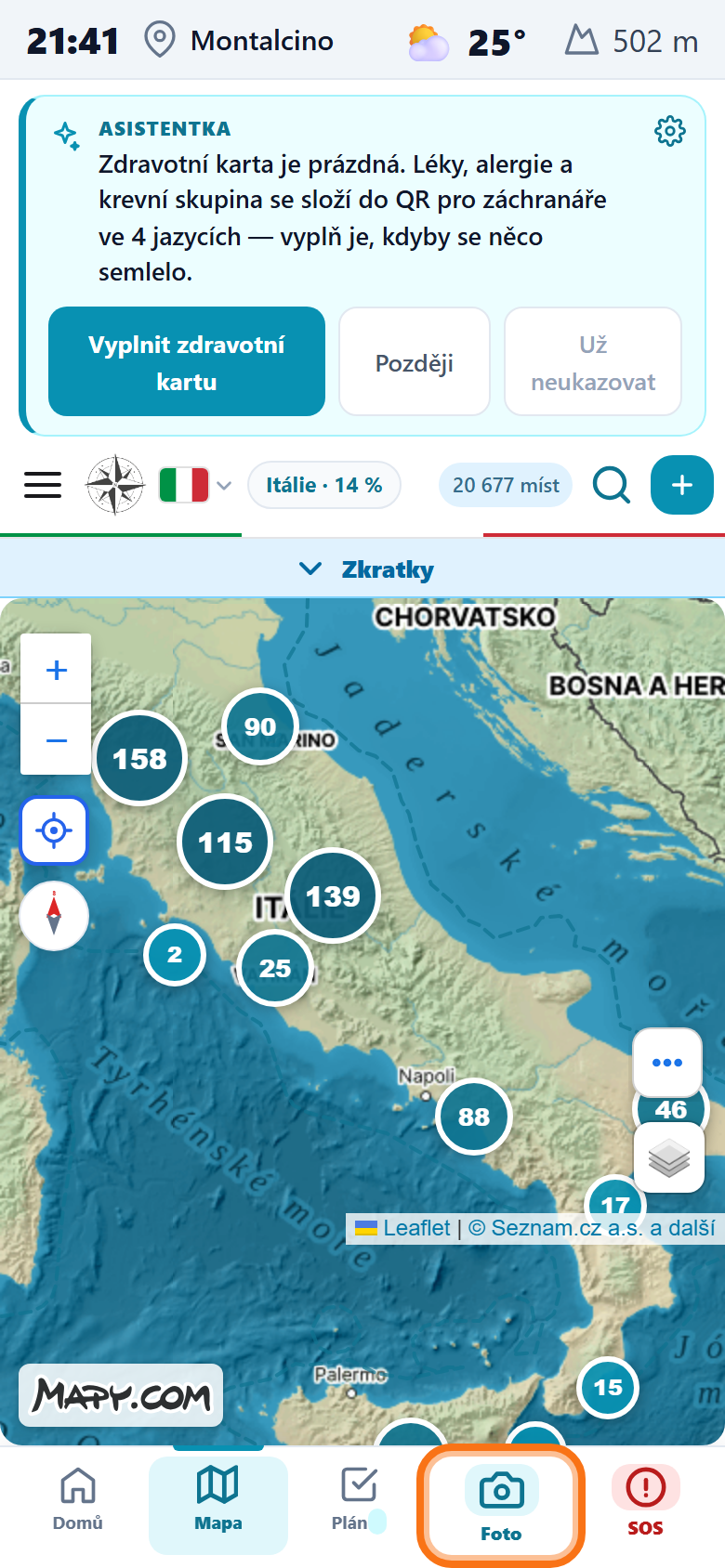
Lišta u dolního okraje obrazovky je hlavní rozcestník aplikace. Drží se vždy dole, ať jste kdekoli, a má pět záložek — Domů, Mapa, Plán, Foto a SOS. Jedním klepnutím přepnete celou obrazovku. Tenhle návod ukáže, co každá záložka dělá a kdy se hodí — se snímky přímo z aplikace.
Stručně, co lišta umí
- Domů — seznam míst a nad ním filtry. Výchozí obrazovka.
- Mapa — stejná místa v interaktivní mapě.
- Plán — nabídka Naplánovat cestu · Kam dál · AI asistent.
- Foto — rychlý snímek s vaší polohou.
- SOS — nouzová obrazovka: vaše poloha, tísňové kontakty, sdílení.
- Lišta je vždy po ruce — drží se dole i při listování.
Pět záložek na jednom místě
Záložky jsou seřazené zleva doprava: Domů, Mapa, Plán, Foto, SOS. Aktivní záložka je barevně zvýrazněná, takže vždy víte, kde jste.
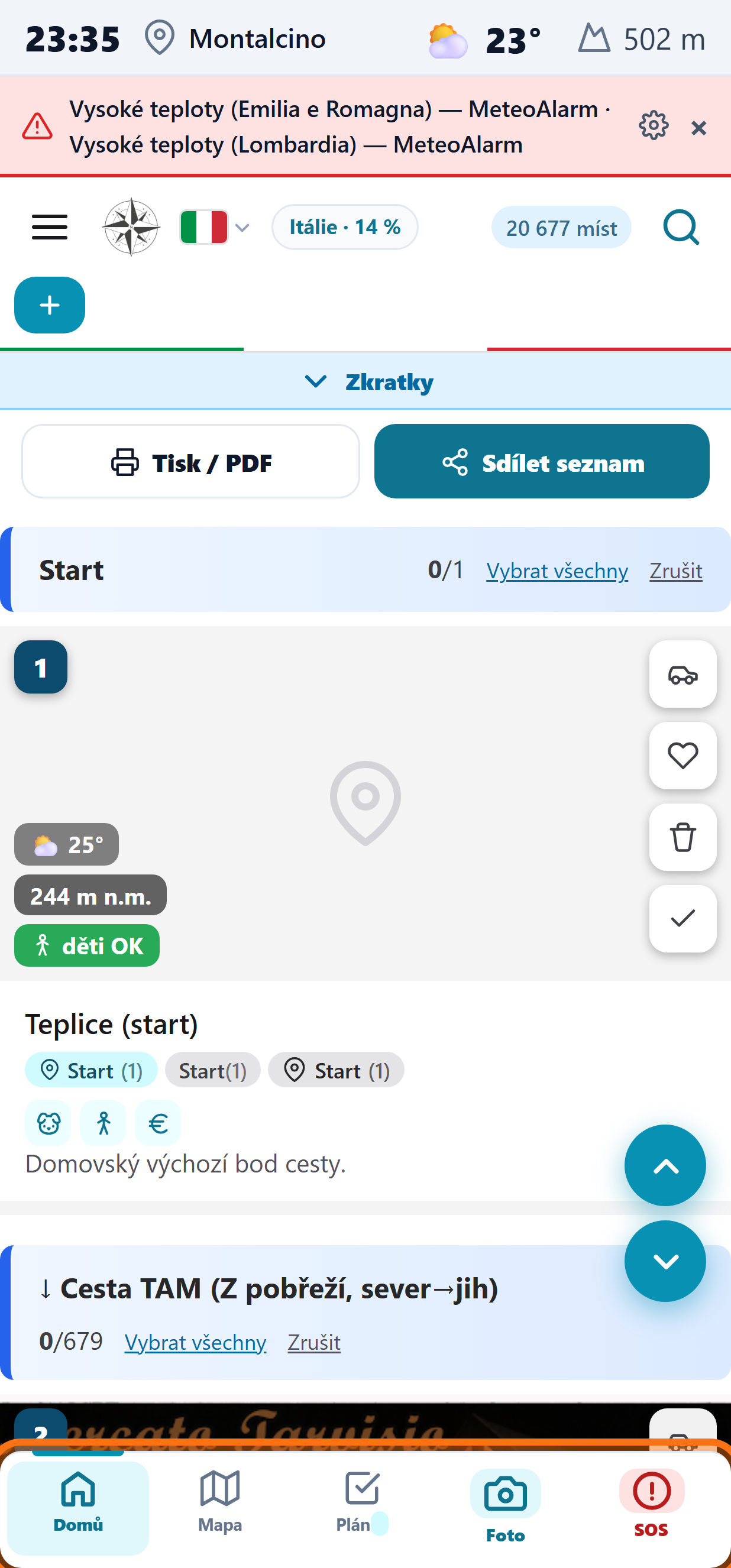
- DomůSeznam míst a itineráře, nad ním filtry. Výchozí obrazovka.
- MapaTatáž místa zobrazená v interaktivní mapě.
- PlánOtevře nabídku plánování trasy a AI asistenta.
- FotoPořídí fotku s vaší aktuální polohou.
- SOSNouzová obrazovka — poloha, tísňové kontakty, sdílení.
Domů — seznam míst
Záložka Domů je výchozí obrazovka. Najdete tu seznam míst seřazený podle trasy a nad ním řadu filtrů. U každého místa je karta s teplotou, nadmořskou výškou a štítky (např. „děti OK"). Nahoře jsou zkratky Tisk / PDF a Sdílet seznam.
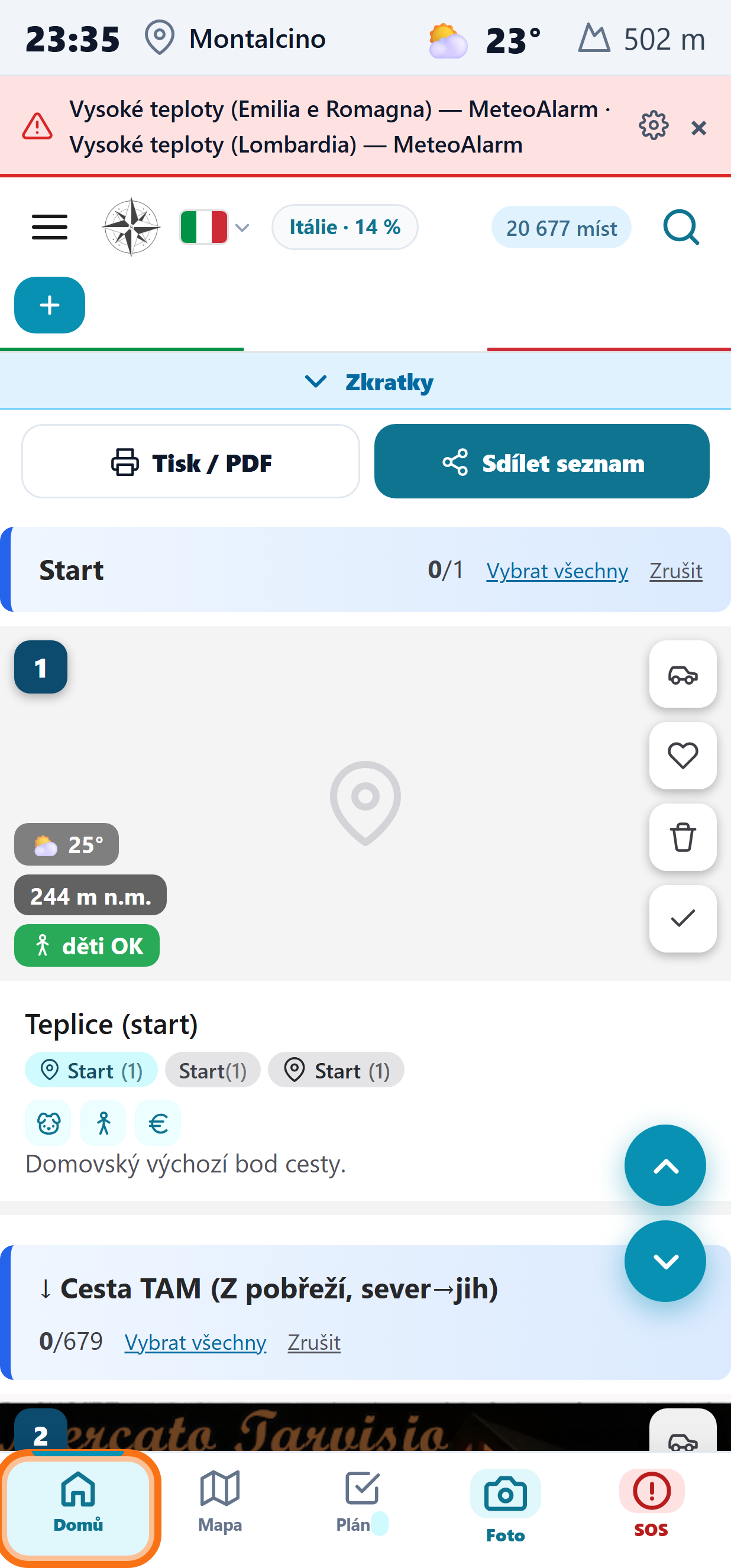
Řadu filtrů nad seznamem podrobně rozebírá samostatný návod Filtry a hledání míst — rychlé filtry, jejich připnutí, pozitivní i negativní filtrování a panel Více filtrů.
Mapa — tatáž místa v mapě
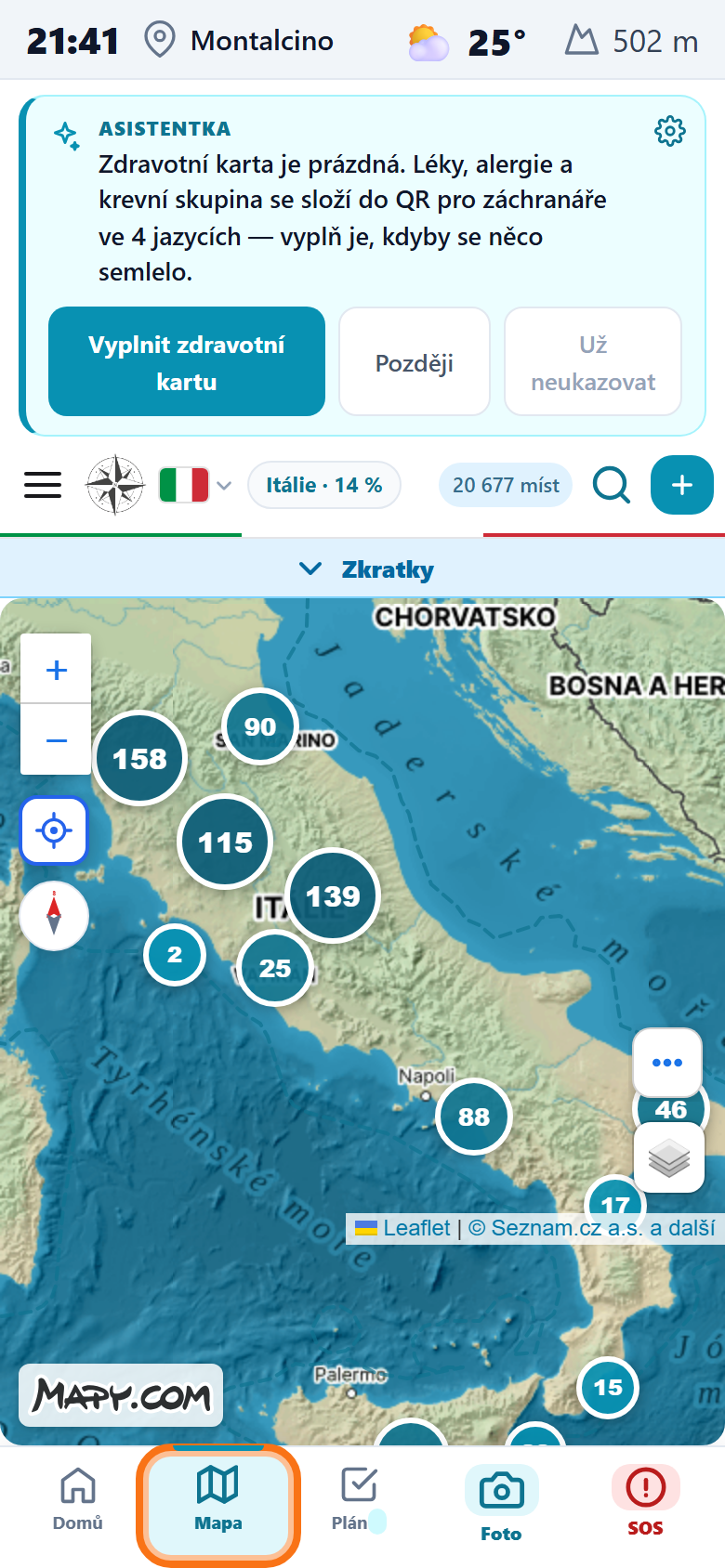
Záložka Mapa přepne seznam do interaktivní mapy. Místa jsou seskupená do shluků s číslem, kolik bodů obsahují; přiblížením se shluky rozpadají na jednotlivá místa. Hodí se, když chcete vidět, co je poblíž nebo jak místa leží podél trasy.
Plán — naplánovat cestu, kam dál, AI
Záložka Plán otevře nabídku „Co naplánujeme?" se třemi volbami. Vyberete podle toho, jestli chcete sestavit celou trasu, najít jen další zastávku, nebo si nechat poradit.
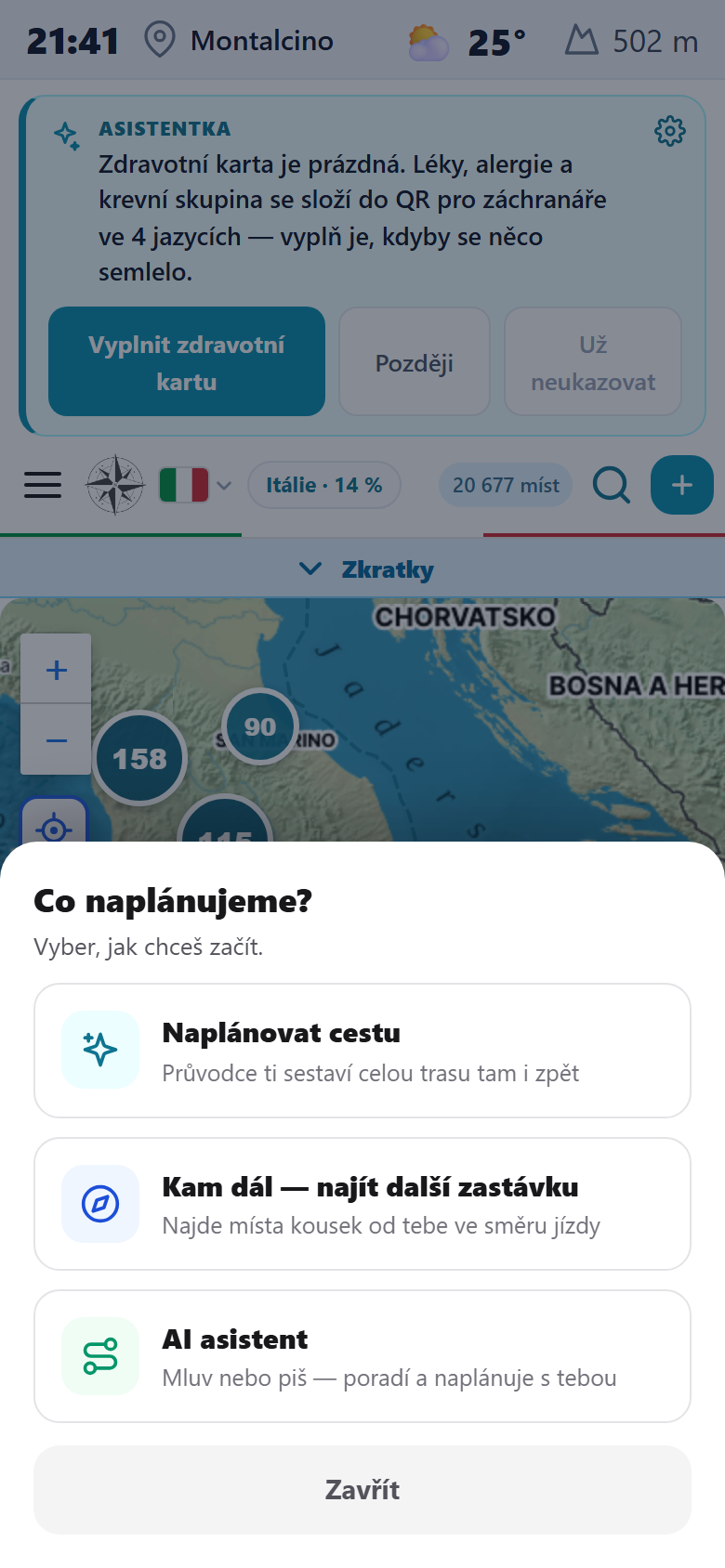
- Naplánovat cestuPrůvodce, který sestaví celou trasu.
- Kam dálNajde nejbližší místa jako další zastávku.
- AI asistentPoradí, když mu napíšete nebo nadiktujete, co hledáte.
Foto — snímek s polohou
Záložka Foto spustí rychlé focení s polohou. Pořízený snímek se uloží i s místem, kde vznikl, takže pak přesně víte, kde jste fotku udělali — a může posloužit do foto deníčku cesty.
SOS — nouzová pomoc a vaše poloha
Záložka SOS otevře nouzovou obrazovku přes celý displej. Je navržená tak, abyste v nouzi nemuseli nic hledat — všechno důležité je hned na očích.
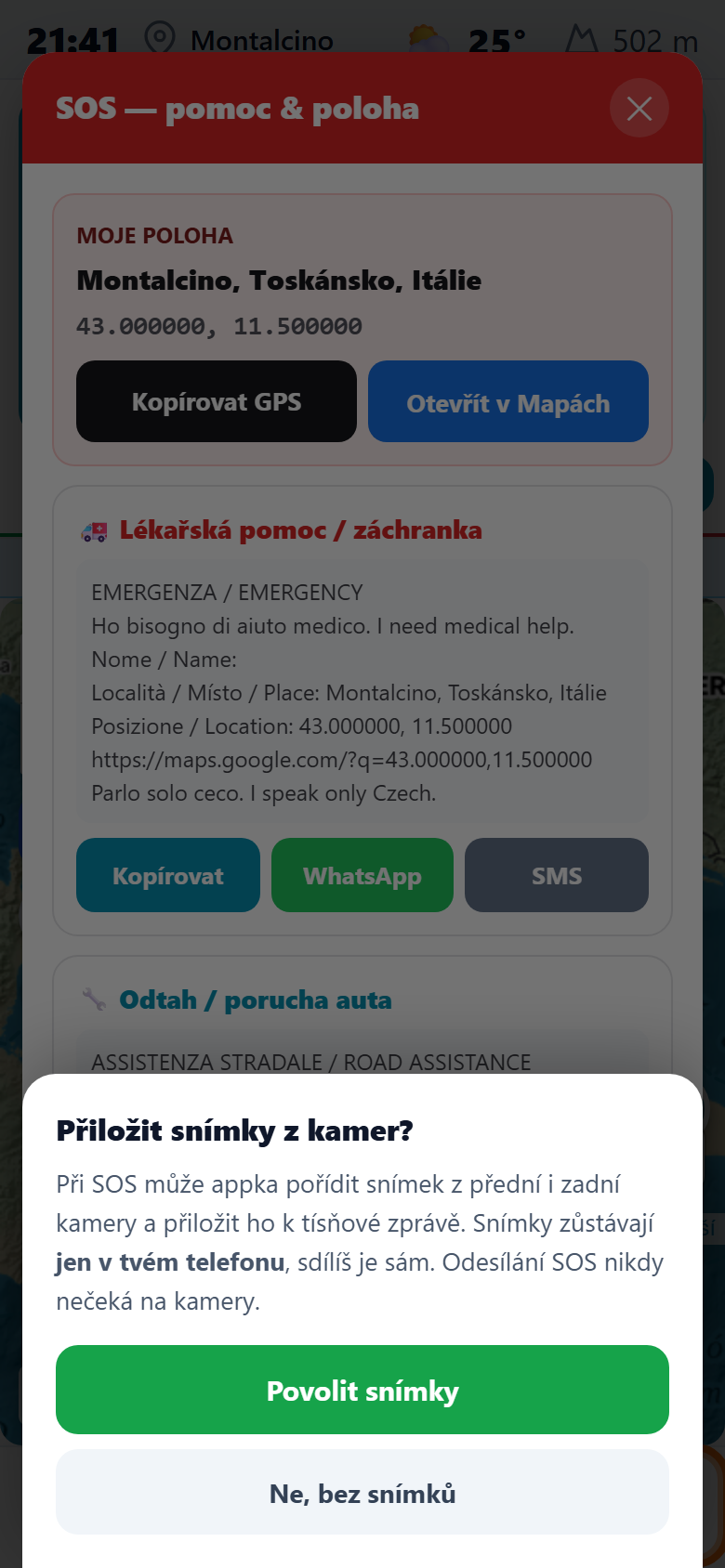
- Moje polohaGPS souřadnice a název místa, tlačítka Kopírovat GPS a Otevřít v Mapách.
- Lékařská pomocTísňové volání a připravená zpráva o pomoc.
- Odtah / porucha autaKontakt na silniční asistenci.
- Přiložit snímkyVolitelně k nouzové zprávě přidá fotky z kamery.
- SdíleníPoloha a zpráva přes WhatsApp, SMS nebo zkopírováním.
Obrazovka SOS vám jen připraví polohu a zprávu — odeslání i volání spouštíte vy. Zobrazení polohy funguje i offline (z GPS), ale odeslání zprávy přes SMS či WhatsApp potřebuje signál. Tísňová čísla vždy ověřte podle země, kde se nacházíte.
Praktické scénáře
Seznam, nebo mapa?
Když plánujete, držte se Domů a seznamu. Když chcete vidět, co je kolem, přepněte na Mapu — jedním klepnutím a zpátky.
V nouzi
Otevřete SOS, klepněte na Kopírovat GPS nebo Otevřít v Mapách a polohu pošlete tomu, kdo vám pomůže. Vše máte na jedné obrazovce.
Fotka cestou
Záložkou Foto uložíte snímek rovnou s polohou — pak víte přesně, kde vznikl, a máte materiál do deníčku cesty.
Časté otázky
Drží se lišta i při listování?
Funguje SOS bez signálu?
Co dělá záložka Foto?
Kde najdu samotné filtry?
Projděte si i ostatní návody
Spodní lišta je rozcestník. Odsud vede cesta k filtrům, mapě i plánování trasy — každé z nich má vlastní návod.
Otevřít rejstřík nápovědyNaplánuj si cestu autem
Je pět odpoledne, do cíle zbývá sedmdesát kilometrů — a ty pořád nevíš, jestli tam zaparkuješ a jestli ještě mají otevřeno. Parkování i otevírací dobu proto píšeme rovnou do karet míst v SeekBone — 46 000+ míst ve 45 zemích. Zemi si předem stáhneš do telefonu, takže na to nepotřebuješ ani signál. Otevři si aplikaci v prohlížeči: zdarma, bez registrace.
Diskuze pod článkem
Zatím žádné komentáře — buď první.